 |
Administrateurs :PaulNord | |
 |
Forum le site du dufour 1800 |
Non connecté | Se connecter
|
|
en ligne : Il y a 6 connectés. Cliquez pour voir la liste | |
 Inscription |
  Profil |
  Messages Privés |
  Recherche |
  Online |
  Aide
| Créer un blog gratuit Aide
| Créer un blog gratuit | ||
 | ||
|  |  |

 Notification par email
 Prévenir les modérateurs
| Auteur : | Sujet: HP LaserJet 2100 et autres : installation en réseau | Bas |


| PaulNord Administrateur Messages postés : 688 |
Installation en réseau - post 2/2 : Installer le pilote en réseau On suppose que l'adresse IP de l'imprimante a été définie, compatible avec votre réseau, par exemple: 192.168.1.10 Le processus d'installation peut être différent selon que l'imprimante est déjà installée en parallèle ou non, sur cet ordinateur. I/ Cas où l'imprimante est déjà installée en parallèle Le port TCP-IP standard est proposé, pas besoin de créer; Le pilote est déja installé, pas besoin de le télécharger, on reprend le même pour l'install en réseau. Démarrer l'assistant, -ras- II/Le pilote LaserJet 2100 n'a jamais été installé sur cet ordinateur : Installation depuis Zéro: 1/ Téléchargez le pilote chez HP (Le pilote est "lj2100pcl6win2kxp2003-fr.exe") (pour win xp etc.) 2/ Lancez le pilote en l'exécutant il décompresse un lot de fichiers dans le repertoire C:\lj2100 3/ Installer l'imprimante Attention le chemin est un peu inattendu, bien suivre pas à pas: en particulier ce qui est en gras! - Démarrer/ - Imprimantes et télécopieurs/ - Ajouter une imprimante/ - (assistant ajout...) Suivant/ - une imprimante LOCALE Suivant/ - CREER UN NOUVEAU PORT Suivant/ - choisir Standard TCP/IP Port Suivant/ - Nom de l'imprimante: entrez directement l'adresse IP de l'imprimante : 192.168.1.10 par exemple. Cette IP doit correspondre à l'IP réelle actuelle de l'imprimante, car l'assistant va vérifier qu'elle existe en tant que telle. L'imprimante doit donc être raccordée au réseau et au secteur, et allumée. le champ en dessous est rempli automatiquement. - disque fourni/ - parcourir/ - l'assistant veut un fichier .inf il faut lui donner celui qui est dans C:\lj2100 la suite n'est pas problèmatique - continuez, terminez - répétez l'installation sur chaque ordinateur du réseau. Vous trouverez ci dessous les 6 saisies d'écran au long de l'installation (Vous observerez sur la saisie d'écran ci dessous que l'imprimante est déja installée et selectionnée par défaut.) C'est le résultat qu'il faudra obtenir à la fin. 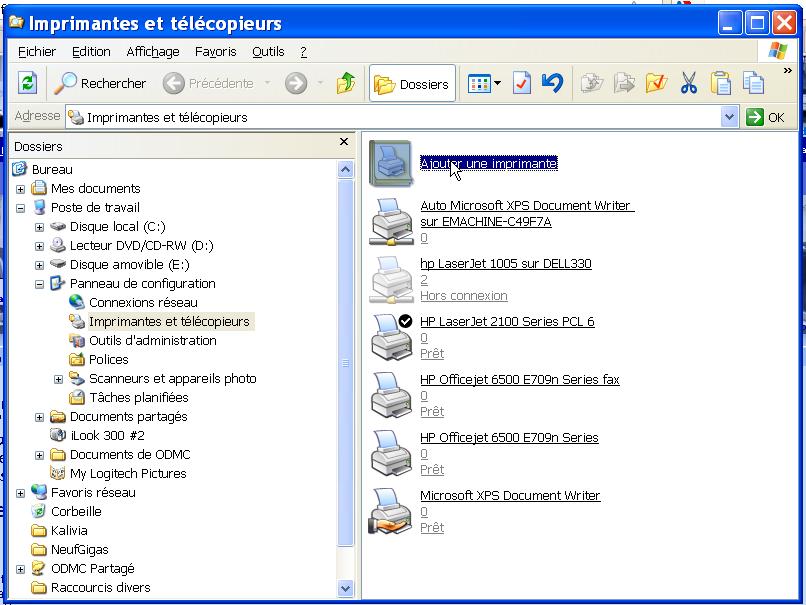 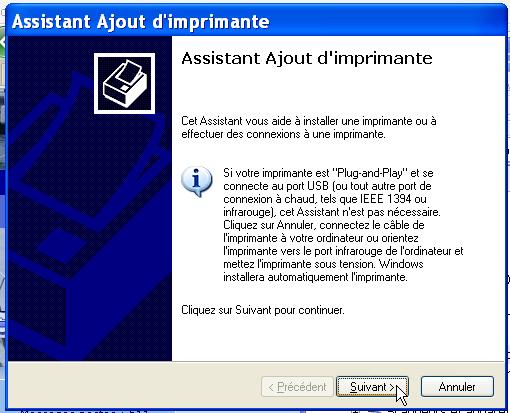 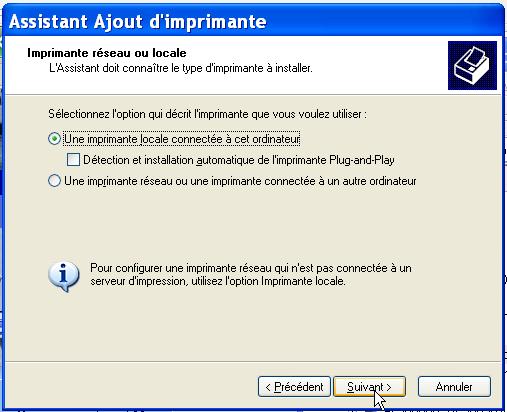 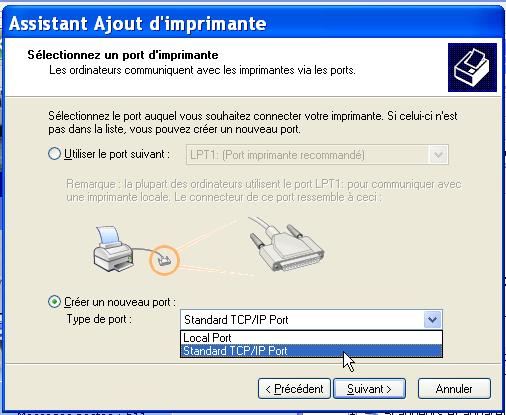 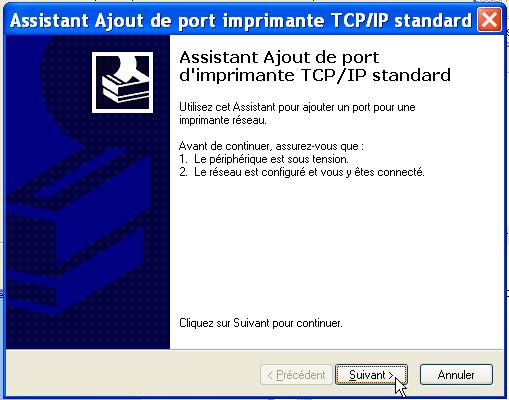 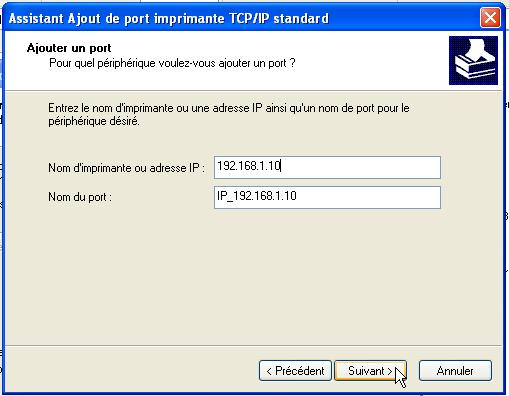 voila un qui a compris : il a fait un didacticiel pour son personnel. Comme ça il peut faire autre chose pendant qu'ils se dém-patouillent http://gepv.univ-lille1.fr/downloads/Personnel_GEPV/Instal_imprim_GEPV.pdf --Message edité par PaulNord le 2011-09-22 15:06:59-- |

| PaulNord Administrateur Messages postés : 688 |
Sources pour HP LaserJet 2100xx : 1/ Notice pour la famille des HP LaserJet 2100 http://bizsupport1.austin.hp.com/bc/docs/support/SupportManual/bpl06467/bpl06467.pdf 2/ Note "L’imprimante fournit un logement EIO pour les serveurs d’impression HP JetDirect 600 N" En francais, ça veut dire que la carte réseau filaire RJ45 de type "JetDirect 600" s'enfiche dans le slot EIO de l'imprimante. Cette carte réseau est un peu plus que ça, c'est un serveur d'impression JetDirect qui reçoit, stocke et gére l'impression des pages que lui envoient les ordis du réseau. HP Web JetAdmin 10 : logiciel HP de gestion des imprimantes Taille: 210Mo 3/ JetAdmin se trouve sur le CD fourni avec l'imprimante. il est possible de le télécharger sur un site HP Descrïption http://h20338.www2.hp.com/Hpsub/downloads/Merlin_supplies_WW_DS.pdf Affectation http://h20424.www2.hp.com/program/cio/cn/zh/download/hpwja_supporteddevices_en.pdf Téléchargement: https://h20392.www2.hp.com/portal/swdepot/displayProductInfo.do?productNumber=J6052AA ce téléchargement est gratuit mais pour l'obtenir il faut s'enregistrer (créer un compte). nom du fichier: HP_Web_Jetadmin_10.2_SR3_32_bit_v66860_SW_J6052_10515.exe --Message edité par PaulNord le 2011-09-11 10:17:20-- |
| PaulNord Administrateur Messages postés : 688 |
Pour faire l'auto-test de l'imprimante: tu appuies pendant 5 secondes sur le bouton démarrer et quand les led vont commencer à clignoter tu relache. les impressions vont sortir et là tu regarde l'adresse ip qu'a ton imprimante. ensuite tu ouvre ton navigateur web et tu tape cette adresse dessus. tu verra aparaître alors la page de configuration de ton imprimante. tu cherche alors l'emplacement de la configuration Ip et tu donne l'adresse que tu veux http://www.commentcamarche.net/forum/affich-7279569-changement-ip-hp-laser-jet-2100tn --Message edité par paulnord le 2011-04-25 09:33:37-- |
| | |
Ce forum pour votre site ?
AceBoard Forum Gratuit v 5.3
Download Premium Web Templates! - blog gratuit